

L’application web constitue l’environnement le plus complet aussi bien pour les utilisateurs individuels que pour les organisations. Certaines opérations essentielles comme l’activation de l’authentification à deux étapes ou la gestion d’une organisation doivent impérativement être réalisées depuis le coffre en ligne.
Si vous disposiez d’un SAMPass, connectez-vous à l’adresse fournie par le support IT.
Par exemple : https://my.vault.mondomaine.fr.
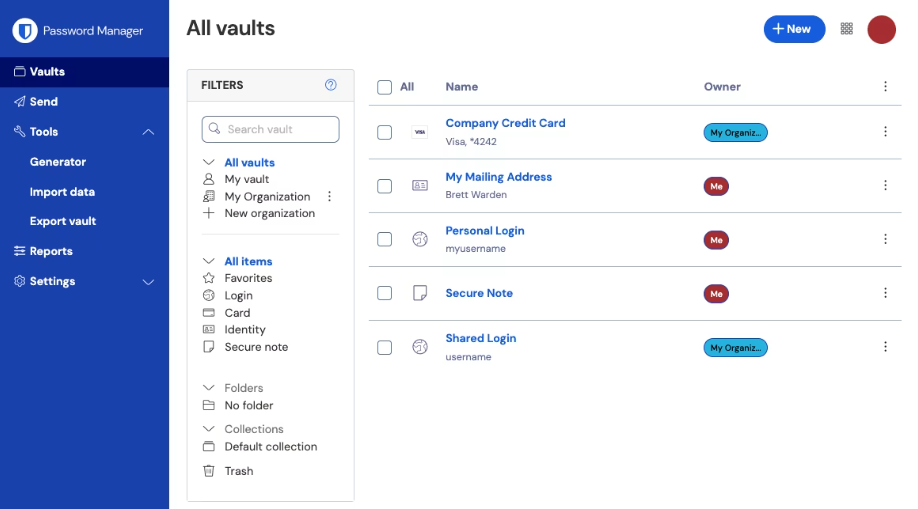
Application web de gestionnaire de mots de passe
Lors de votre première connexion, vous arriverez sur la vue Tous les coffres (My Vault). Cet espace regroupe l’ensemble de vos éléments : identifiants, cartes de paiement, identités et notes sécurisées.
Premiers pas
Comme illustré précédemment, la vue Tous les coffres affiche  Tous les éléments dans tous les coffres. Les membres des organisations Les membres d’une organisation y verront également les coffres partagés. Grâce à la colonne Filtres, vous pouvez structurer vos données en utilisant les Favoris et les Dossiers.
Commençons par créer un dossier et y ajouter un identifiant.
Créez un dossier
Pour créer un dossier :
-
Cliquez sur le bouton
 Nouveau puis sélectionnez Dossier.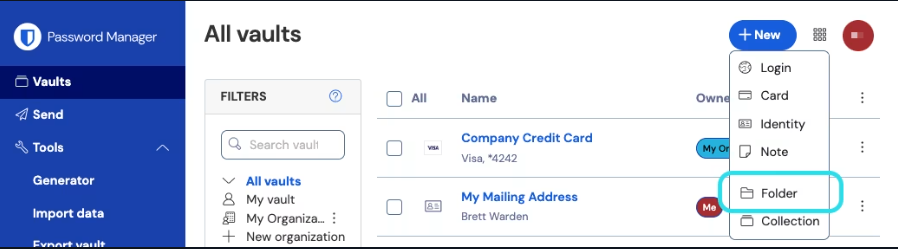
Ajouter un dossier -
Saisissez un nom, par exemple
Connexions importantes. -
Validez avec Enregistrer.
Ajouter un identifiant
Pour ajouter un nouvel élément d'identifiant :
-
Cliquez sur
 Nouveau puis choisissez Élément
 -
Dans la liste, sélectionnez Identifiant (ou le type correspondant si vous souhaitez plutôt ajouter une carte bancaire, une identité ou une note sécurisée).
-
Renseignez un Nom reconnaissable, par exemple Gmail.
-
Entrez votre nom d'utilisateur et votre mot de passe. Pour l'instant, entrez votre mot de passe existant. Nous vous aiderons à le remplacer par un mot de passe plus fort plus tard.
-
Indiquez votre nom d’utilisateur et votre mot de passe actuel.
-
Dans le champ URI 1, saisissez l’adresse du site concerné (ex. : https://accounts.google.com). En cas de doute, ouvrez le site dans votre navigateur et copiez l’URL depuis la barre d’adresse.
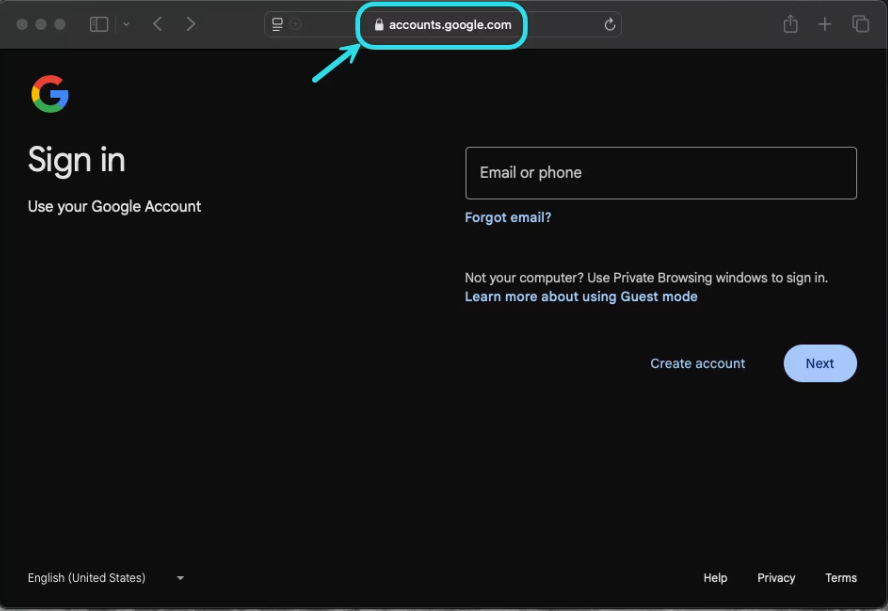 Trouver une URI
 -
Choisissez dans quel Dossier cet élément doit être rangé.
-
Sélectionnez l'icône
 Favori pour ajouter cet élément à vos favoris. L'icône se remplira (
 →
→  ) lorsqu'il s'agit d'un favori.
 - Cliquez sur Enregistrer.
Générer un mot de passe fort
Pour renforcer la sécurité d’un identifiant enregistré :
-
Ouvrez l’élément dans votre coffre.
-
Dans un autre onglet, connectez-vous au site correspondant.
-
Accédez à la zone permettant de modifier votre mot de passe (souvent dans Sécurité, Compte, Paramètres de connexion, etc.).
-
Lorsque le site vous demande le mot de passe actuel, cliquez sur l’icône
 Copier dans votre coffre et collez-le sur le site.
 -
De retour dans votre coffre, utilisez l’icône
 Générer pour créer un nouveau mot de passe robuste et validez son remplacement.
 -
Copiez ce nouveau mot de passe, enregistrez l’élément, puis collez-le dans les champs Nouveau mot de passe et Confirmation sur le site.
-
Une fois le changement enregistré, la mise à jour est terminée.
Importez votre donnée
Si vos mots de passe sont déjà stockés dans un navigateur ou un autre gestionnaire, vous pouvez les importer directement. Des guides dédiés existent pour :
-
LastPass
-
1Password
-
Dashlane
-
macOS & Safari
-
Google Chrome
-
Firefox
Sécurisez votre coffre
Après avoir rempli votre coffre, il est recommandé d’activer l’authentification à deux étapes. Cette mesure confirme votre identité lors de chaque connexion à l’aide d’un code temporaire provenant d’un second appareil.
Pour un compte SAMPass gratuit, la méthode conseillée consiste à utiliser une application d’authentification mobile telle qu’Authy:
Activation :
-
Installez Authy (ou une autre application similaire) sur votre appareil mobile.
-
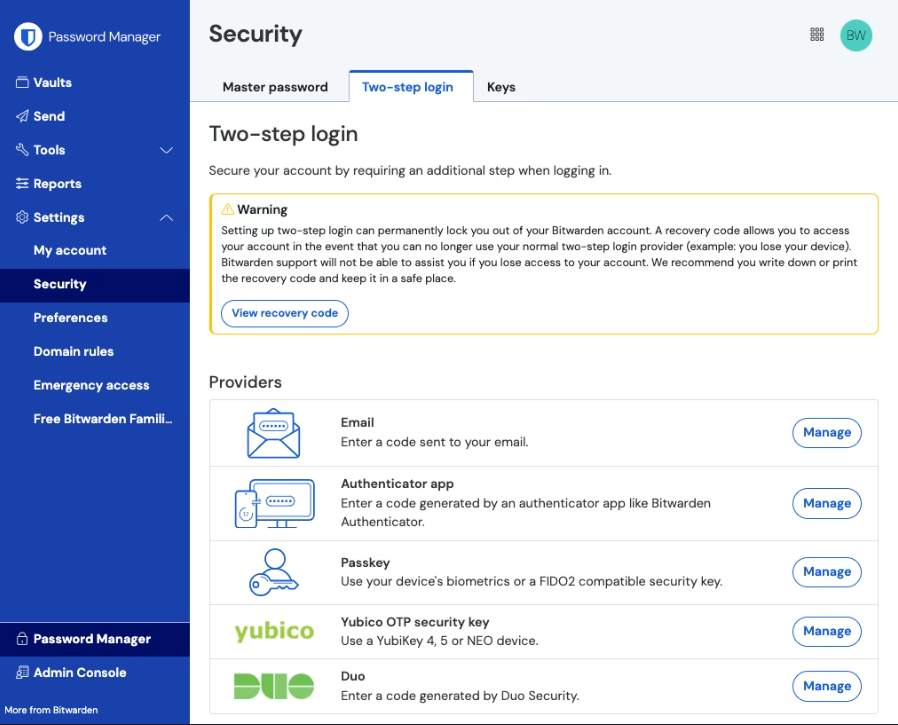
Dans l'application web Vaultwarden, ouvrez Paramètres → Sécurité → Identifiant en deux étapes.
-
Trouvez l’option Application d’authentification puis cliquez sur Gérer.
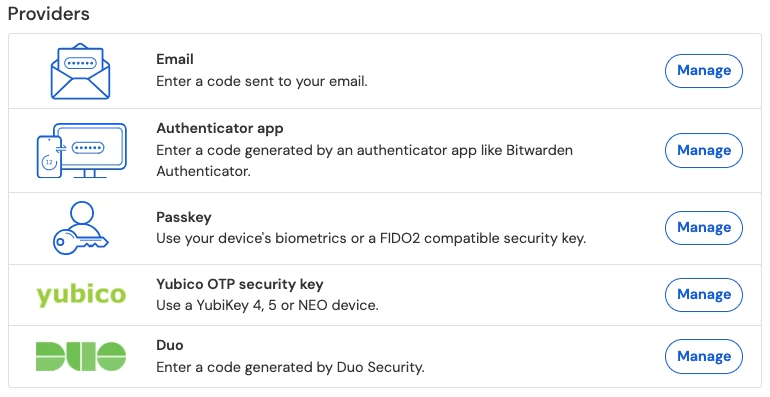
Sélectionnez le bouton Gérer -
Entrez votre mot de passe principal.
-
Dans Authy, choisissez
 Ajouter un compte et scannez le QR code affiché dans votre coffre.
 -
Saisissez ensuite le code à six chiffres fourni par Authy et cliquez sur Activer.
-
De retour sur l’écran principal, sélectionnez Afficher le code de récupération.
-
Entrez à nouveau votre mot de passe principal pour révéler le code.
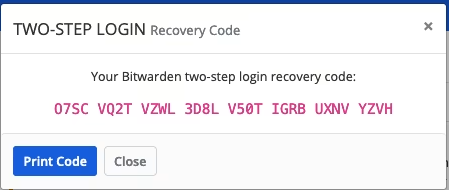
Exemple de Code de récupération
Ce code de récupération vous permettra d’accéder à votre coffre si vous perdez votre appareil mobile. Conservez-le dans un endroit sûr une copie imprimée rangée à l’abri est souvent la solution la plus fiable.