

⚠️ Avant de commencer
Il peut y avoir deux fichiers différents à récupérer :
 Fichier 1 : la boîte mail
Exemple : test@test.fr.pst
 Fichier 2 : l'archive en ligne
Exemple : Archive de test.pst
Ces deux fichiers sont différents et peuvent contenir des emails différents.
➡️ Il faut donc ouvrir les deux fichiers séparément dans Outlook.
Étape 1 - Brancher le disque externe
Branchez le disque externe fourni sur l'ordinateur.
Une fois branché :
- Appuyez simultanément sur les touches Windows + E de votre clavier.
- Une fenêtre appelée Explorateur de fichiers s'ouvre.
- Cliquez sur Ce PC dans la colonne de gauche.
- Repérez le disque externe.
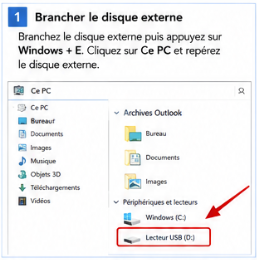
fenêtre « Ce PC » avec le disque externe entouré en rouge.
Étape 2 - Ouvrir le dossier contenant les fichiers
Double-cliquez sur le disque externe.
Vous devez trouver les fichiers PST.
Exemple :
 Archives Outlook
│
├──
Archives Outlook
│
├──  test@test.fr.pst
│
└──
test@test.fr.pst
│
└──  Archive de test.pst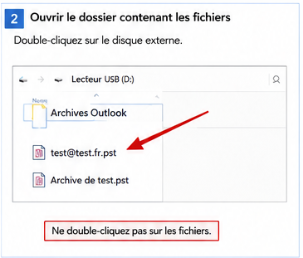
dossier avec les deux fichiers PST visibles.
⚠️ Ne double-cliquez pas directement sur les fichiers pour les ouvrir.
Étape 3 - Copier les fichiers sur l'ordinateur
Pour commencer, nous allons copier les fichiers sur l'ordinateur.
Copier le premier fichier
- Cliquez une fois sur le fichier de la boîte mail.
- Faites un clic droit dessus.
- Cliquez sur Copier.
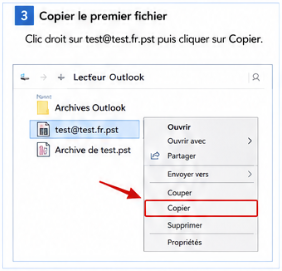
menu clic droit avec « Copier » entouré.
Étape 4 - Créer un dossier sur l'ordinateur
- Ouvrez Ce PC.
- Ouvrez le disque C:.
- Faites un clic droit dans un espace vide.
- Cliquez sur Nouveau.
- Cliquez sur Dossier.
- Donnez-lui le nom : Archives Outlook
Vous devez obtenir : C:\Archives Outlook
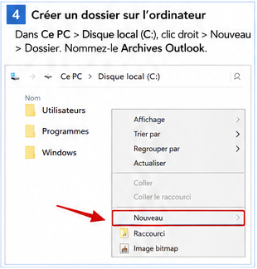
création du dossier Archives Outlook.
Étape 5 - Coller le premier fichier
- Ouvrez le dossier : C:\Archives Outlook
- Faites un clic droit dans un espace vide.
- Cliquez sur Coller.
Le fichier apparaît maintenant sur l'ordinateur.
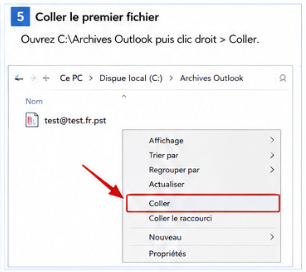
fichier PST copié dans C:\Archives Outlook.
Étape 6 - Copier le deuxième fichier
Retournez sur le disque externe.
Répétez exactement la même opération avec le deuxième fichier PST :
- Clic droit sur le fichier.
- Cliquez sur Copier.
- Retournez dans : C:\Archives Outlook
- Faites un clic droit.
- Cliquez sur Coller.
Vous devez maintenant avoir :
 C:\Archives Outlook
│
├──
C:\Archives Outlook
│
├──  test@test.fr.pst
│
└──
test@test.fr.pst
│
└──  Archive de test.pst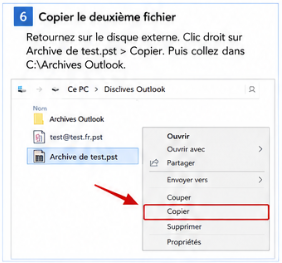
les deux fichiers PST présents dans le dossier.
Étape 7 - Ouvrir Outlook
Ouvrez Outlook normalement.
⚠️ Il ne faut pas supprimer la boîte mail actuelle.
Nous allons simplement ajouter les anciennes données à Outlook.
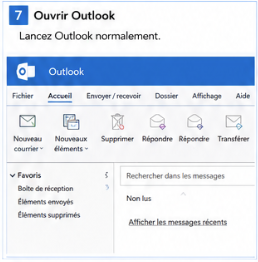
Outlook ouvert.
Étape 8 - Ouvrir le premier fichier PST
Dans Outlook :
- Cliquez sur Fichier en haut à gauche.
- Cliquez sur Ouvrir et exporter.
- Cliquez sur Ouvrir un fichier de données Outlook.
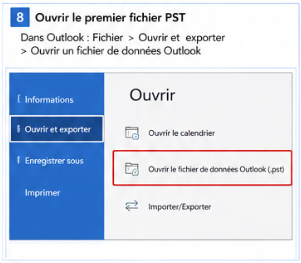
bouton « Ouvrir un fichier de données Outlook ».
Étape 9 - Sélectionner le fichier de la boîte mail
Allez dans : C:\Archives Outlook ou, si vous disposez déjà d’un disque dur contenant les archives, accédez directement à celui-ci.
Sélectionnez : test@test.fr.pst
Puis cliquez sur OK ou Ouvrir.
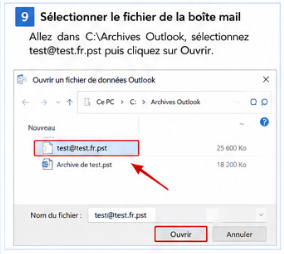
sélection du premier fichier PST.
Une nouvelle boîte apparaît maintenant dans Outlook.
Étape 10 - Ouvrir le fichier de l'archive en ligne
Répétez exactement les mêmes étapes :
Fichier → Ouvrir et exporter → Ouvrir un fichier de données Outlook
Cette fois, sélectionnez : Archive de test.pst
Puis cliquez sur Ouvrir.
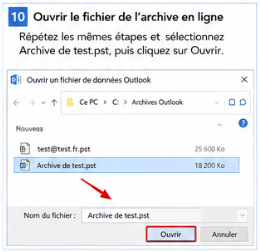
sélection du deuxième fichier PST.
Étape 11 - Les deux archives sont maintenant disponibles
Dans Outlook, vous devez maintenant voir :
 Boîte mail actuelle
 test@test.fr
├── Boîte de réception
├── Éléments envoyés
└── Autres dossiers
test@test.fr
├── Boîte de réception
├── Éléments envoyés
└── Autres dossiers
 Archive de test
├── Boîte de réception
├── Éléments envoyés
└── Autres dossiers
Archive de test
├── Boîte de réception
├── Éléments envoyés
└── Autres dossiers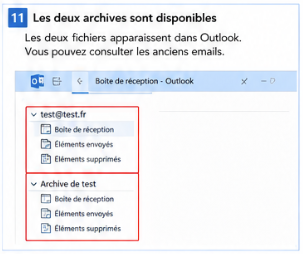
Outlook avec les deux fichiers visibles dans la colonne de gauche.
➡️ Les anciennes données peuvent maintenant être consultées.
Comment rechercher un ancien email ?
- Cliquez d'abord sur le dossier dans lequel vous souhaitez rechercher.
Par exemple :  test@test.fr ou :
  Archive de test
- Cliquez dans la barre de recherche Outlook.
- Tapez un mot-clé.
Exemples :
- le nom d'une personne
- un sujet
- un mot présent dans l'email
- une adresse email
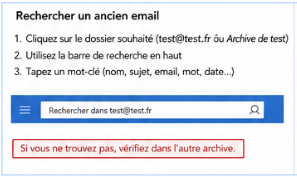
barre de recherche Outlook.
⚠️ Si vous ne trouvez pas un email dans le premier fichier, pensez à effectuer la même recherche dans le deuxième fichier PST.
Comment fermer une archive ?
Quand vous avez terminé :
- Faites un clic droit sur l'archive dans Outlook.
- Cliquez sur : Fermer « test@test.fr » ou Fermer « Archive de test »
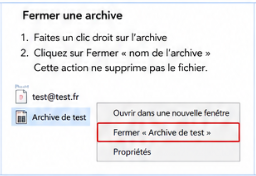
menu clic droit avec l'option « Fermer ».
⚠️ Cette action ne supprime pas le fichier.
Elle retire simplement l'archive de l'affichage d'Outlook.
Important
Les fichiers originaux doivent être conservés sur le support de stockage prévu à cet effet.
Il ne faut pas :
❌ supprimer les fichiers PST
❌ renommer les fichiers sans nécessité
❌ déplacer les fichiers originaux
❌ modifier les fichiers sans sauvegarde